Как провести кастинг моделей без таблиц и переписок
Шесть шагов от запроса заказчика до съёмки в МоделДеск: заявка, подбор, подборка по ссылке, ответы «Да / Может / Нет», календарь и актуальный Book.
Содержание
- Шаг 1. Запрос заказчика становится заявкой
- Шаг 2. Подбор моделей по параметрам и занятости
- Шаг 3. Подборка для заказчика одной ссылкой
- Шаг 4. Ответы «Да / Может / Нет» и комментарии
- Шаг 5. Кастинг, опция и работа в календаре
- Шаг 6. Бук модели всегда актуален
- Было и стало
- С чего начать
- Посмотреть на своём кастинге
- Частые вопросы
Коротко
- Каждый запрос заказчика — заявка с брифом, датами и ответственным, а все заявки видны на одной доске по этапам.
- Моделей подбирают по параметрам с занятостью на дату и отправляют заказчику одной ссылкой; он отмечает «Да / Может / Нет» и пишет комментарии.
- Кастинги, опции и съёмки стоят в общем календаре, а Book модели обновляется в её кабинете и проходит проверку агентства.
Обычный кастинг в агентстве идёт так: заказчик пишет в мессенджер, букер отвечает «сейчас соберём», ищет моделей по таблице и памяти, пишет каждой, собирает фото в архив и отправляет. Заказчик отвечает голосовым «вторая и пятая — да», кто-то из моделей уже занят, а через день никто не помнит, кого утвердили и на какую дату стоит опцион. Если кастингов несколько одновременно, ответы теряются между чатами.
Ниже — тот же кастинг в МоделДеск, CRM для модельных агентств: шесть шагов от запроса заказчика до подтверждённой съёмки. Каждый шаг — в одном месте, без таблиц и пересылки файлов.
Шаг 1. Запрос заказчика становится заявкой
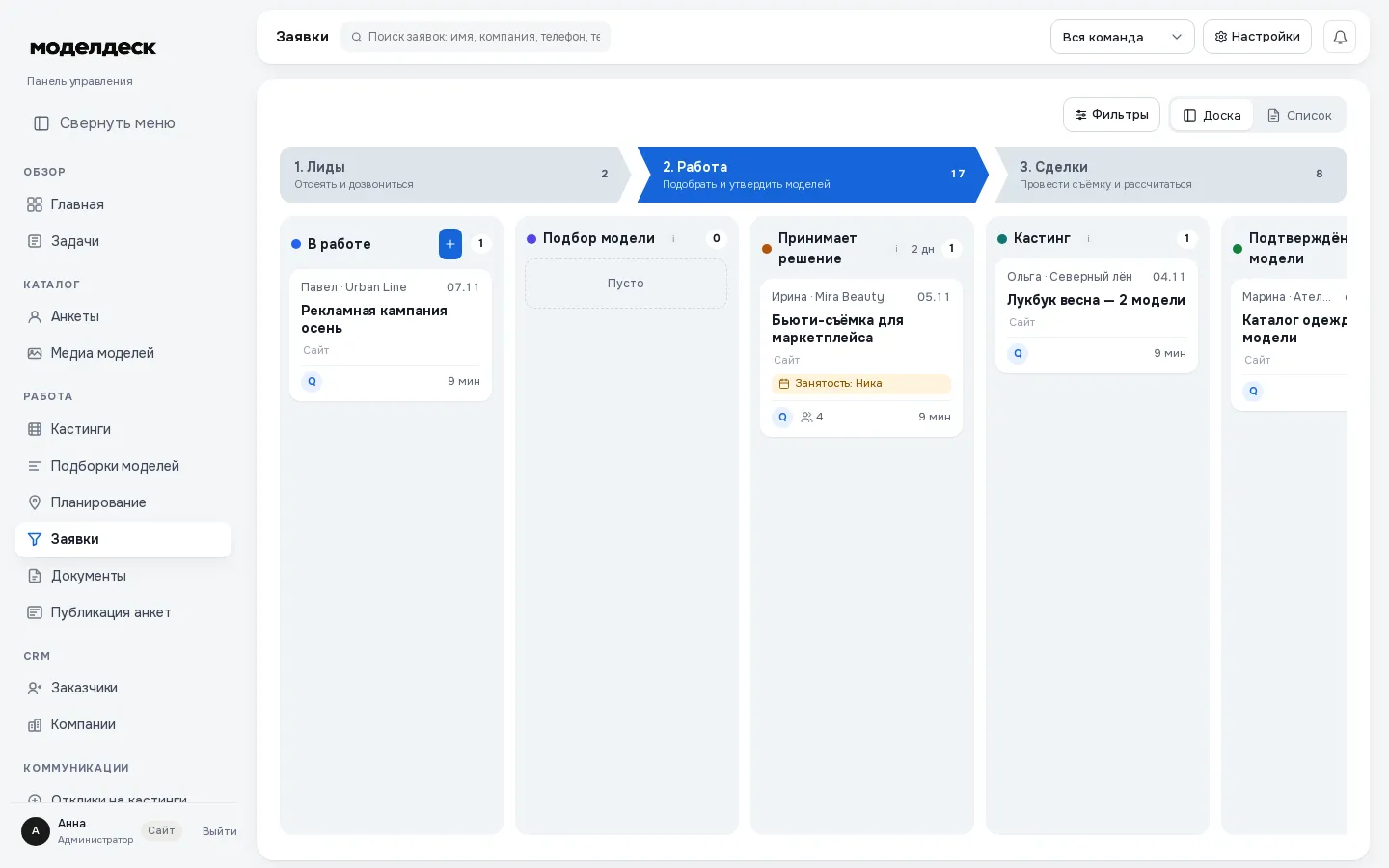
Пока запрос живёт в переписке, его легко забыть: даты, город, бюджет и пожелания разбросаны по сообщениям. В МоделДеск каждый запрос — это заявка с заказчиком, датами и брифом. Заявки с сайта агентства появляются в работе сами, остальные букер заводит за минуту.
Все заявки видны на одной доске по этапам: новая, подбор, решение заказчика, кастинг, подтверждённые модели. У каждой есть ответственный, а застрявшие заявки подсвечиваются — сразу видно, кому пора напомнить о себе.
Шаг 2. Подбор моделей по параметрам и занятости
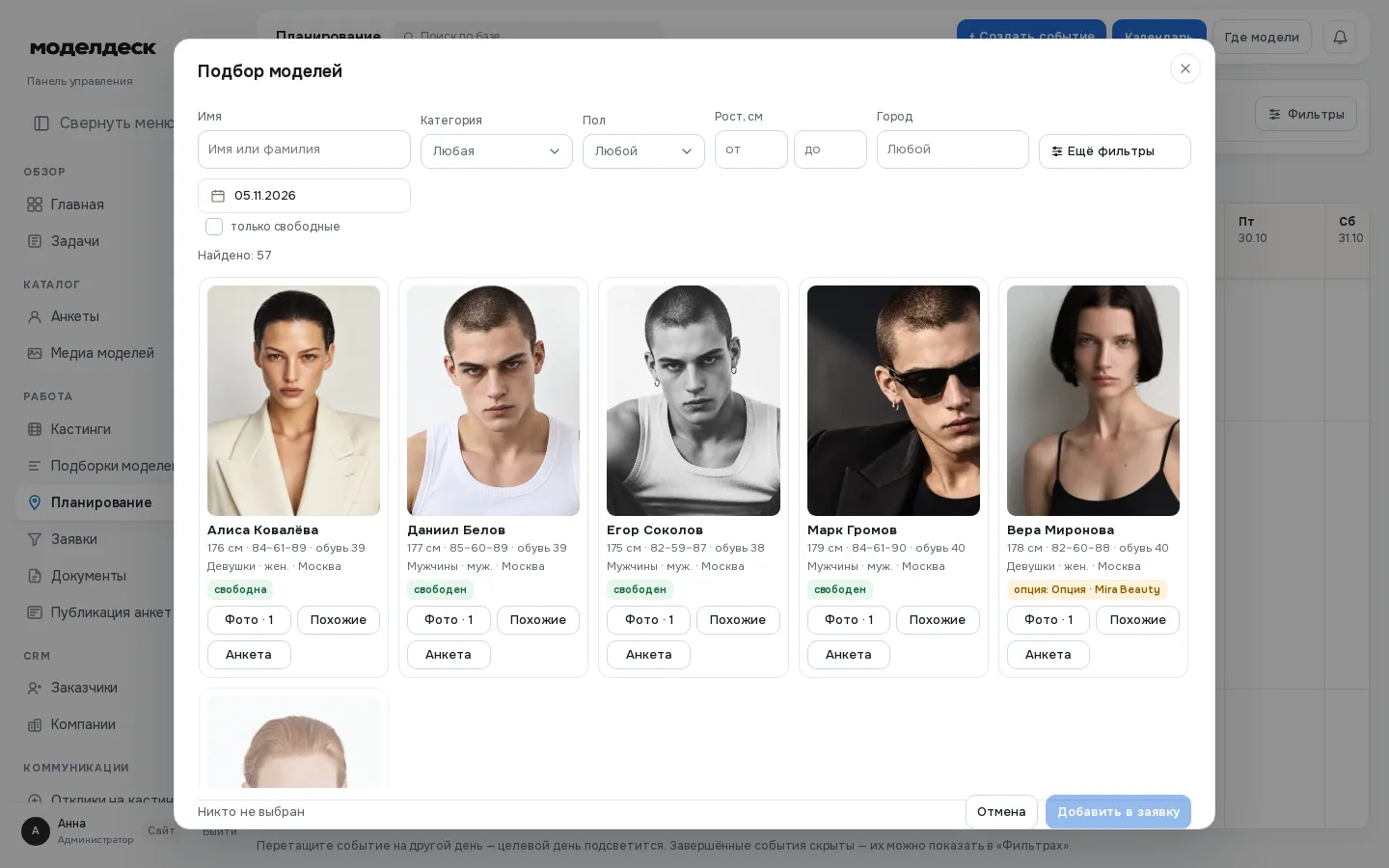
Самая частая ошибка кастинга — предложить модель, которая уже занята или уехала. В МоделДеск букер подбирает моделей прямо из заявки: задаёт рост, город, категорию, размеры и сразу видит фото, замеры и занятость на нужную дату. Кнопка «Похожие» подскажет лица близкого типажа, если клиенту понравилась конкретная модель.
Подробнее о том, как держать базу в порядке, — в статье «Как агентству организовать базу моделей».
Шаг 3. Подборка для заказчика одной ссылкой
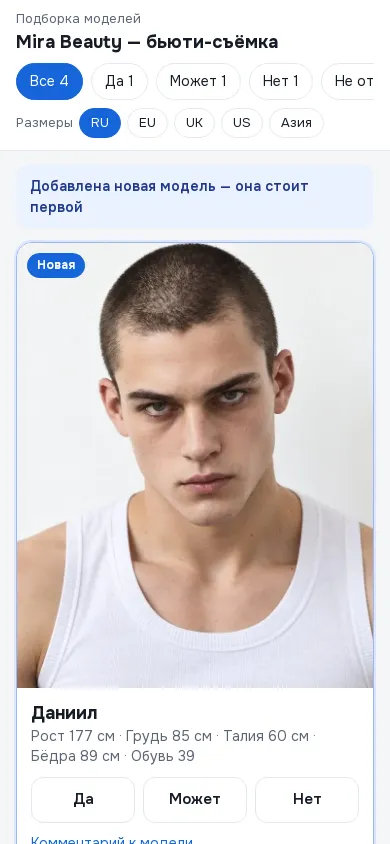
Вместо архива и десятка сообщений заказчик получает одну ссылку. Подборка открывается без регистрации с телефона или компьютера: фото, параметры и Book каждой модели. Агентство само решает, какие разделы Book увидит клиент, а какие останутся внутри.
Подборку можно отправить на английском и с размерами в привычной клиенту сетке. Если позже добавить моделей, они появятся в той же ссылке с пометкой «Новая». А в агентстве видно, открыл ли заказчик подборку, — не нужно писать «ну что, посмотрели?».
Шаг 4. Ответы «Да / Может / Нет» и комментарии
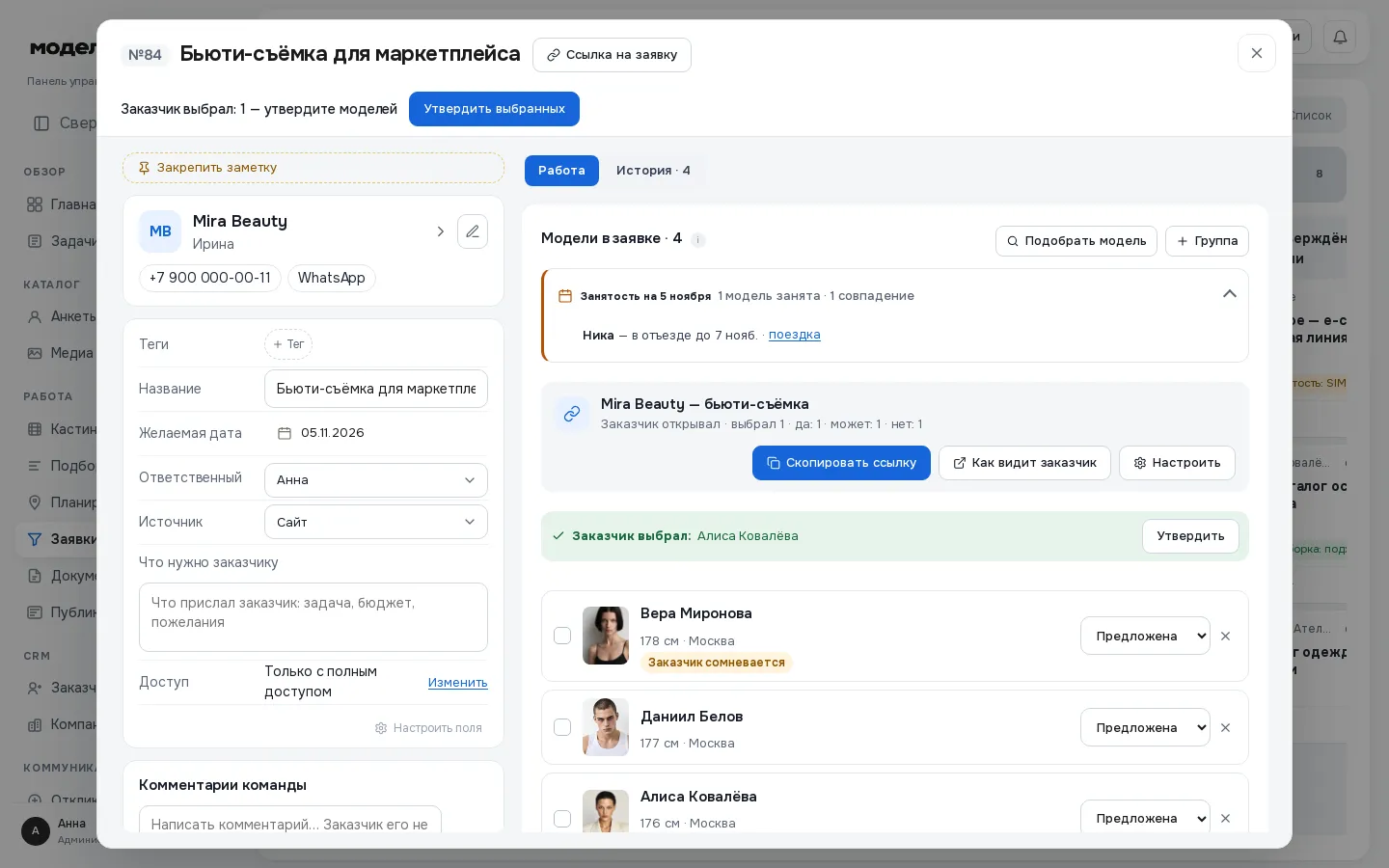
Ответы заказчика в голосовых и скриншотах — главный источник путаницы. В подборке заказчик отмечает каждую модель кнопками «Да», «Может» или «Нет» и пишет комментарий: «подходит на второй день», «покажите снепы». Отметки стоят у конкретных моделей, а не в общем сообщении.
Букер видит ответы в заявке и не сводит их вручную. Заказчик сделал выбор — можно сразу переходить к кастингу или опции.
Шаг 5. Кастинг, опция и работа в календаре
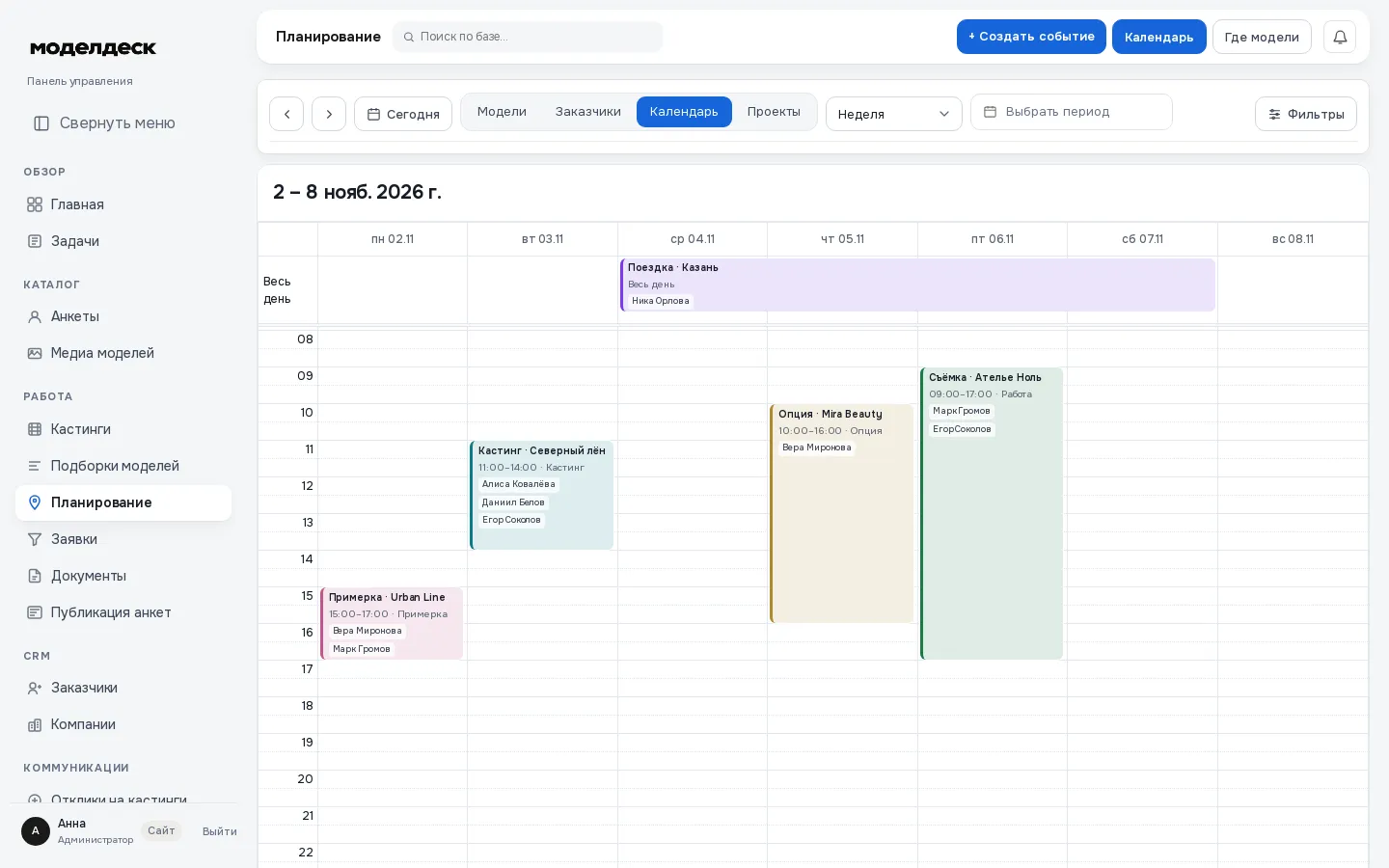
Когда модели отобраны, их нужно поставить на даты: онлайн- или офлайн-кастинг, примерку, опцию, работу. В МоделДеск это события календаря, где видно всех моделей агентства: кто свободен, у кого съёмка, кто в поездке. Две работы одной модели в одно время поставить не получится.
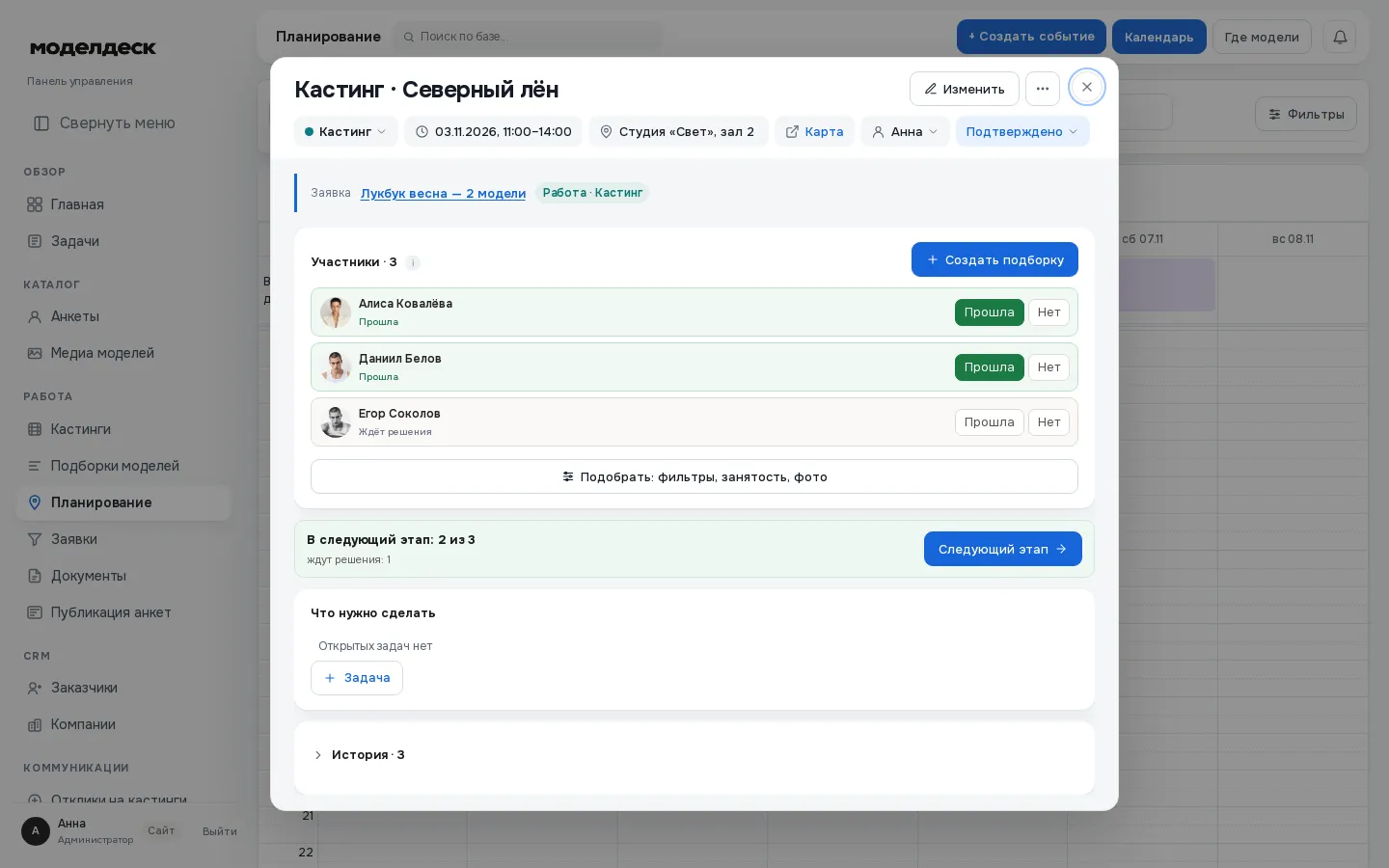
После кастинга букер отмечает, кто прошёл, и из прошедших сразу собирает новую подборку для заказчика. Срок опции всегда на виду: если клиент не подтвердил, модель не висит в опции бесконечно и снова свободна для других заказов.
Модели агентства видят приглашения на кастинг в своём кабинете и отвечают там же — букеру не нужно обзванивать каждую и вести список «кто подтвердил» в заметках.
Шаг 6. Бук модели всегда актуален
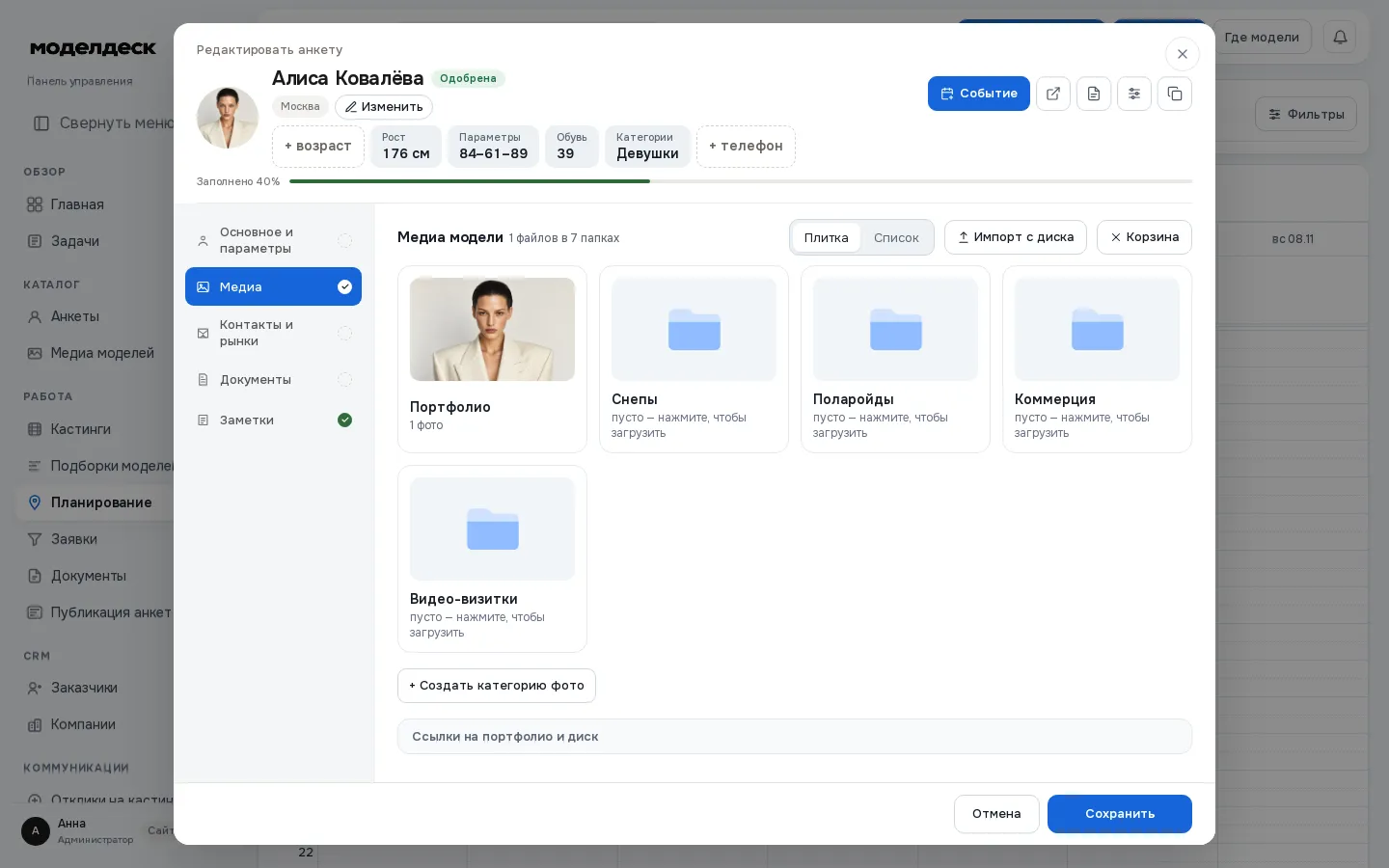
Подборка хороша, только пока в ней свежие фото и точные замеры. В МоделДеск модель обновляет анкету и снимки в своём кабинете, а агентство видит, что было и что стало, и публикует изменения после проверки. Фото со съёмки можно добавить в анкету прямо с Google или Яндекс Диска.
Book разложен по разделам: портфолио, снепы, полароиды, видео. Готовую композитку в PDF не нужно верстать заново. Как собрать сильный Book — в статье «Каким должно быть современное портфолио модели».
Было и стало
| Задача | В таблицах и мессенджерах | В МоделДеск |
|---|---|---|
| Запрос заказчика | Сообщение в одном из чатов | Заявка с брифом и ответственным |
| Подбор | Таблица, папки с фото и память букера | Фильтры по параметрам и занятость на дату |
| Отправка заказчику | Архив, PDF или пачка фото | Одна ссылка на подборку |
| Ответ заказчика | Голосовое «вторая и пятая» | «Да / Может / Нет» у каждой модели |
| Даты и опции | Отдельная таблица занятости | Общий календарь агентства |
| Фото и замеры | Устаревшие снепы в старой папке | Book, который модель обновляет сама |
С чего начать
- Перенести базу моделей с замерами и фото — из таблиц, Tilda или другой системы
- Договориться в команде, что каждый запрос заказчика сразу становится заявкой
- Отправить первую подборку ссылкой постоянному клиенту и посмотреть, как он ответит
- Ставить кастинги, опции и съёмки только в общий календарь
Посмотреть на своём кастинге
Лучше всего процесс видно на живом примере. Оставьте заявку на демонстрацию — покажем МоделДеск на задачах вашего агентства, расскажем, как перенести базу моделей, и ответим на вопросы команды. Подробнее о каждом шаге — на страницах «Подборки для клиентов», «Заявки и опционы», «Календарь моделей» и «Кастинги».
Частые вопросы
Нужно ли заказчику регистрироваться, чтобы посмотреть подборку?
Нет. Подборка открывается по ссылке с телефона или компьютера. Заказчик сразу видит моделей, отмечает «Да», «Может» или «Нет» и оставляет комментарий к каждой.
Как понять, что заказчик посмотрел подборку?
В агентстве видно, открыл ли заказчик подборку и когда. Его отметки и комментарии появляются в заявке — сводить голосовые и скриншоты вручную не нужно.
Можно ли добавить моделей в уже отправленную подборку?
Да. Новые модели появятся в той же ссылке с пометкой «Новая», заново отправлять подборку не придётся.
Что будет, если поставить модели две работы на одно время?
Не получится: календарь не даст поставить две работы одной модели на одно время. А срок опции всегда на виду, поэтому модель не зависает в опции и освобождается для других заказов.
Поделиться статьёй